
Pourquoi n’arrive-je pas à réinitialiser mon mot de passe ?
Le lien de réinitialisation ne fonctionne pas ou vous redirige vers le téléchargement de l'application plutôt que vers l'écran de définition d'un nouveau mot de passe ? Voici les étapes à suivre.
Sur Android
Ouvrez les Paramètres de votre téléphone.
Allez dans "Applications" (ou "Gérer les applications", selon votre modèle).
Sélectionnez l'application Bump.
Recherchez la rubrique "Ouvrir par défaut" (ou "Liens ouverts par défaut").
Activez l'option "Ouvrir les liens compatibles" (ou sélectionnez "Réinitialiser les préférences par défaut" si cette option est proposée), puis vérifiez que l'ouverture des liens pris en charge est bien activée.
Rouvrez ensuite le lien de réinitialisation depuis votre téléphone : il devrait cette fois ouvrir directement l'écran de définition du nouveau mot de passe.
Sur iPhone
Effectuez un appui long sur le lien de réinitialisation présent dans l'e-mail (plutôt qu'un simple appui), puis sélectionnez "Ouvrir dans Bump" si cette option est proposée.
Si le lien s'ouvre dans Safari, vérifiez si un bandeau en haut de la page vous propose de l'ouvrir dans l'application Bump, et appuyez dessus.
Vérifiez que l'application Bump est bien à jour via l'App Store.
Si le problème persiste, désinstallez puis réinstallez l'application Bump, redémarrez votre iPhone, puis demandez un nouvel e-mail de réinitialisation avant de réessayer.
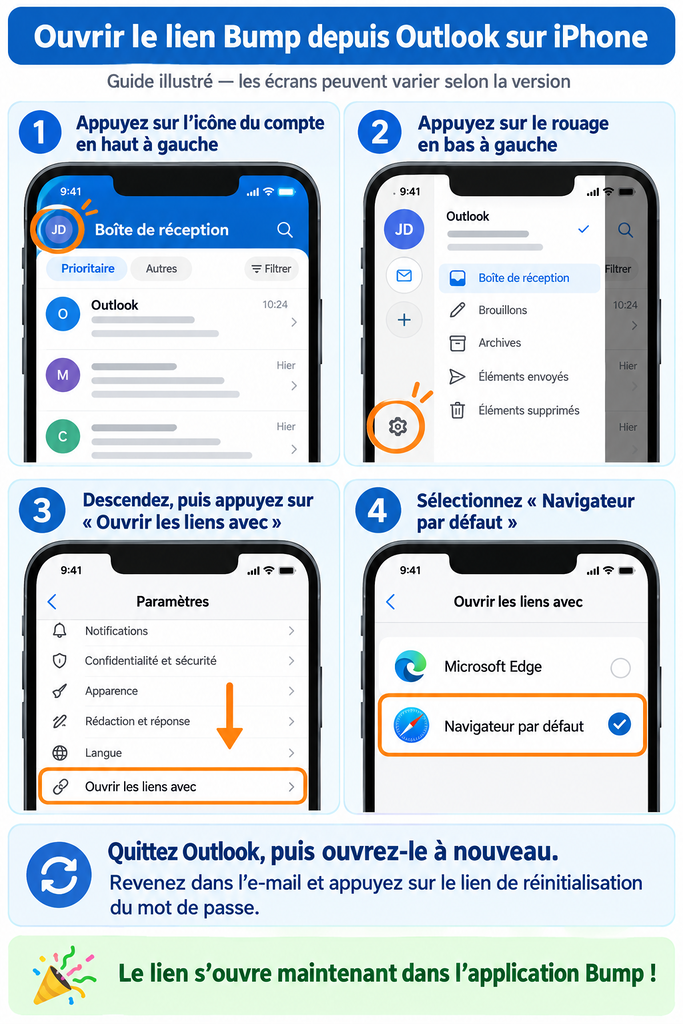
Sur Outlook
Ouvrez l'application Outlook.
Appuyez sur l'icône ronde du compte, en haut à gauche.
Appuyez sur l'icône ⚙️ en bas à gauche, pour accéder aux paramètres.
Descendez jusqu'en bas et appuyez sur "Ouvrir les liens avec".
Sélectionnez "Navigateur par défaut" à la place de Microsoft Edge.
Quittez Outlook, puis rouvrez l'application.
Revenez dans l'e-mail et appuyez à nouveau sur le lien de réinitialisation du mot de passe.
Si cela ne fonctionne pas
👉 Ouvrez le lien de réinitialisation sur ordinateur, puis scannez le QR code affiché avec l'appareil photo de votre smartphone.
👉 Si un message d’erreur apparaît dans l’application au moment de la réinitialisation : Envoyez-nous une capture d’écran à [email protected] avec une brève description du problème rencontré.