
Comment utiliser la map interactive et créer un itinéraire ?
La map interactive vous permet de trouver rapidement des bornes de recharge et de créer un itinéraire avec des bornes adaptées à votre véhicule.
1. Explorer la map interactive
La map interactive vous permet de visualiser les bornes de notre réseau et de nos partenaires.
👉 Parcourez la map pour afficher les bornes autour de vous ou dans la zone de votre choix.
👉 Sélectionnez une borne pour consulter ses informations.
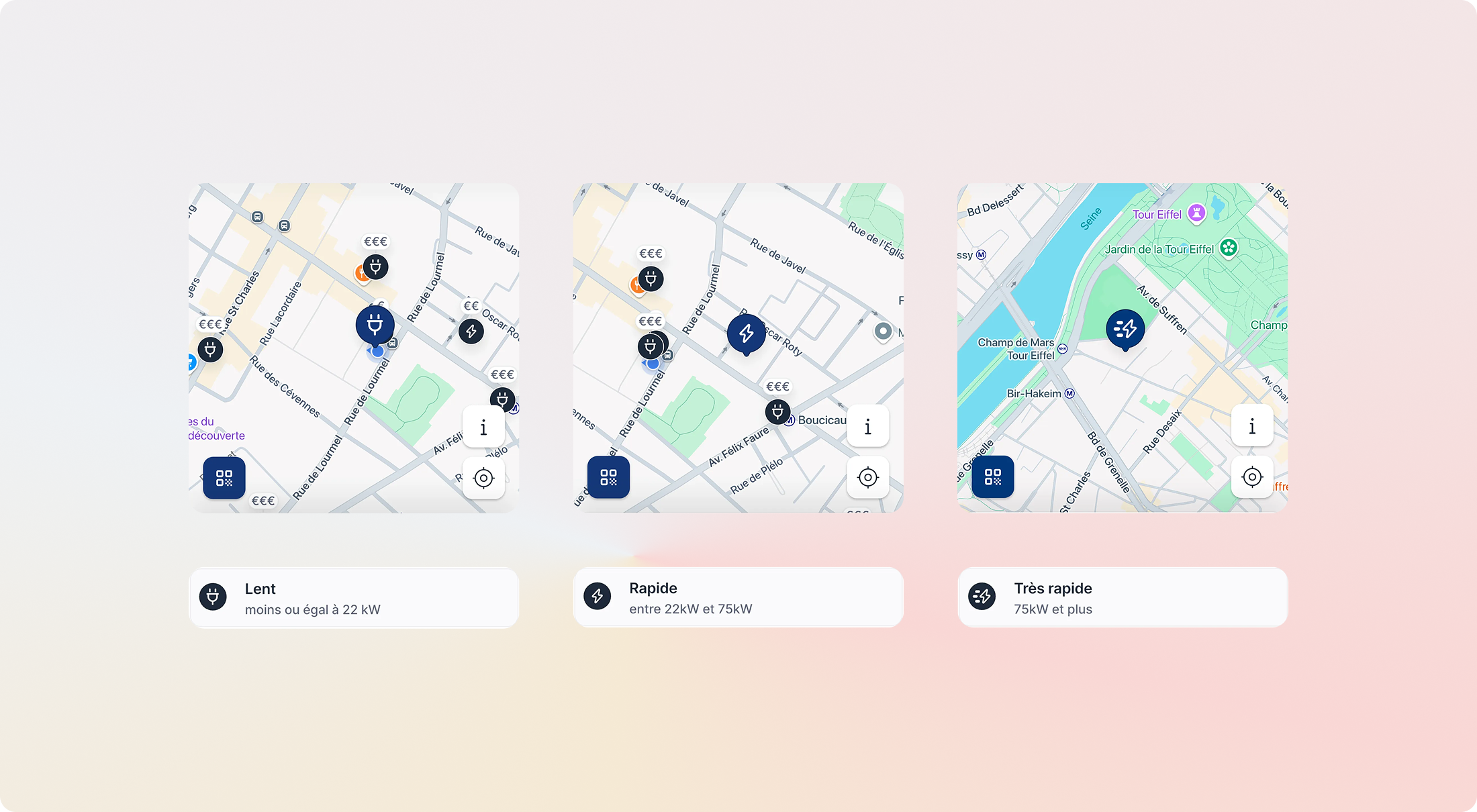
2. Consulter les détails d'une borne
Une fois la borne sélectionnée sur la map, vous accédez à ses informations :
Disponibilité en temps réel
Puissance de charge
Type de connecteurs
Tarif appliqué
Options pratiques (réservation, câble fourni, etc.)
3. Créer un itinéraire
Cliquez sur l'icône "Itinéraire" pour commencer à planifier votre trajet.
Renseignez votre point de départ et votre destination. L'application calcule automatiquement l'itinéraire optimal en intégrant des suggestions de bornes selon votre autonomie et votre trajet.
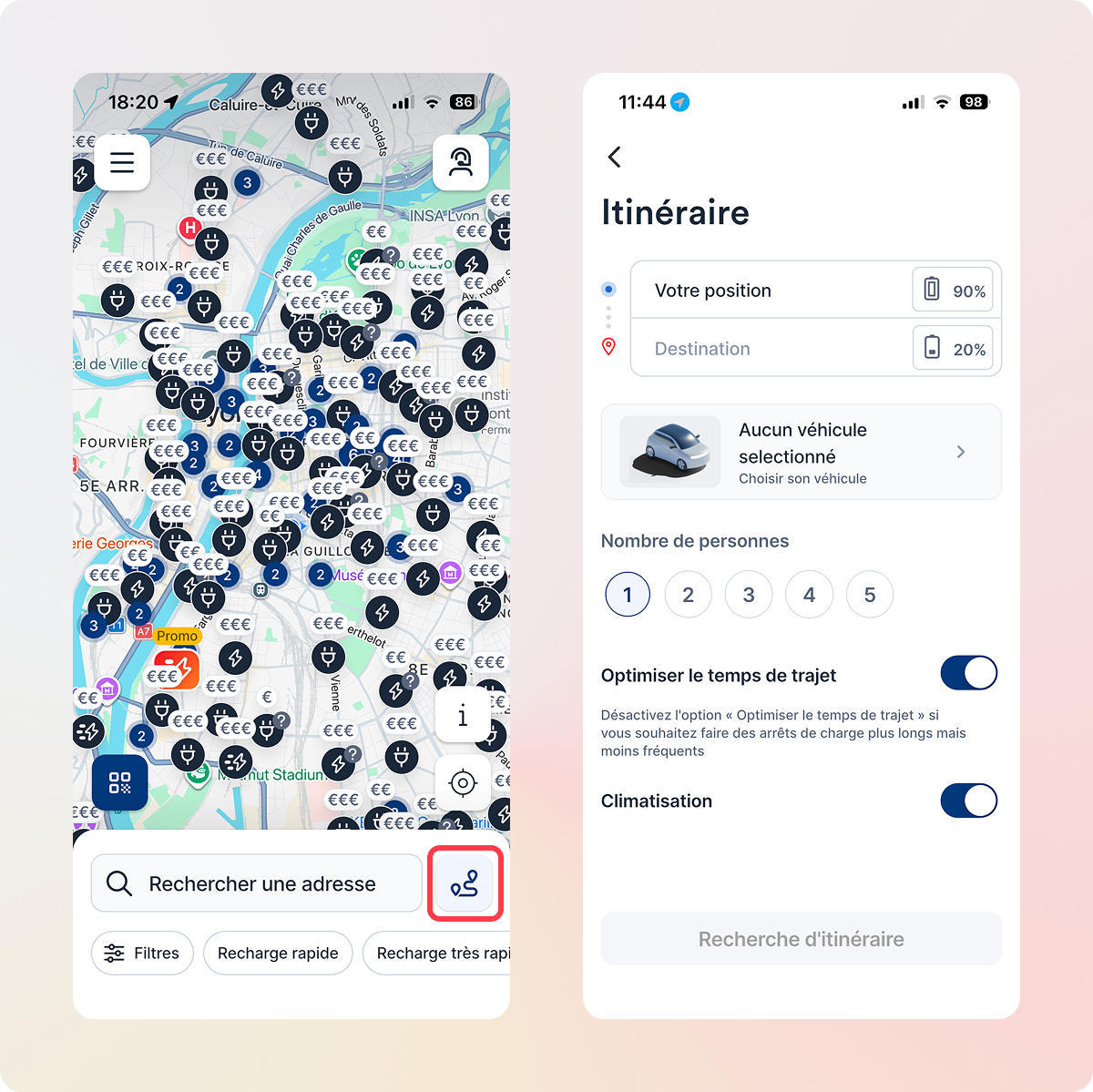
4. Personnaliser votre itinéraire
Ajoutez quelques informations pour affiner vos recommandations :
👉 Le pourcentage de batterie à votre départ : un itinéraire vous sera proposé en fonction du niveau de charge de votre véhicule et des bornes à proximité.
👉 Sélectionnez votre véhicule et le nombre de passagers : pour personnaliser encore plus votre itinéraire et optimiser les arrêts de recharge.
👉 Optimiser le temps de trajet : l'application sélectionne les bornes les plus rapides pour limiter les arrêts.
👉 Activer la climatisation : l'itinéraire prend en compte l'impact de la climatisation sur votre autonomie.
5. Suivre votre itinéraire en toute tranquillité
Une fois votre itinéraire prêt, Bump vous guide vers les bornes sélectionnées et vous informe en temps réel de leur disponibilité.
💡 Astuce : vous pouvez aussi ouvrir l'itinéraire dans Google Maps pour une navigation fluide et continue tout au long du trajet.